Vegas Pro — мощный видеоредактор для монтажа и обработки звука. Эта программа удобна для нарезки роликов, работы со звуком и базовой цветокоррекции — подходит как для любителей, так и для продвинутых пользователей.
Шаг 1. Устанавливаем и запускаем программу
Скачайте и установите Vegas Pro с официального сайта или из проверенного источника. После запуска создайте новый проект — задайте разрешение и частоту кадров в окне New Project.
Шаг 2. Осваиваем основной сценарий
Типичный рабочий цикл в Vegas Pro выглядит так:
- Импортируйте файлы через Project Media или перетяните их прямо на таймлайн.
- Соберите последовательность: перетащите клипы на дорожки, используйте инструмент Split (клавиша S) для нарезки и Delete для удаления ненужных фрагментов.
- Добавьте переходы из вкладки Transitions и видеоеффекты из Video FX, регулируя параметры в панели контроля.
- Настройте звук: используйте конверты громкости, эквалайзер и компрессор, проверяйте уровни в мастере.
- Экспорт: выберите Render As/Render и предустановку под желаемый формат или устройство.
Шаг 3. Полезные функции и советы
- Работайте с прокси (proxy) при тяжёлом 4K — ускорит монтаж и превью.
- Используйте маркеры и регионы для быстрой навигации и согласования правок.
- Кейфреймы позволяют анимировать параметры эффектов и прозрачность — удобно для творческих переходов.
- Для аккуратной работы со звуком применяйте автоматическое «ducking» или сторонние плагины для шумоподавления.
Чем усилить работу с Vegas Pro
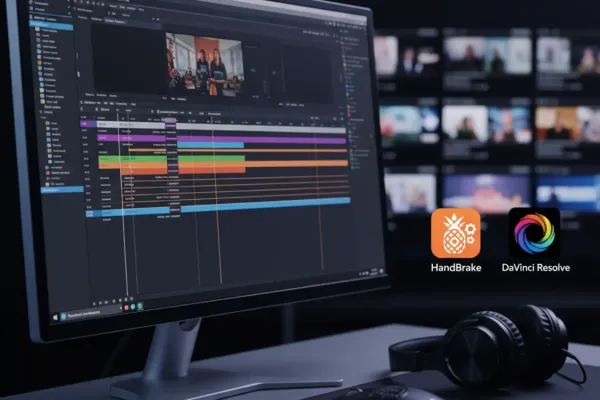
- HandBrake — удобен для конвертации и сжатия готовых видео перед публикацией.
- DaVinci Resolve — если нужна продвинутая цветокоррекция или вы хотите сравнить рабочие подходы.
- iZotope RX — отличный инструмент для очистки и восстановления звука (плагин/стенд-элон).
Итог: Vegas Pro отлично подходит для быстрого монтажа, работы со звуком и базовой постобработки. Начните с простых нарезок и рендеров, затем добавляйте эффекты, прокси и внешние инструменты для оптимизации рабочего процесса.

Комментарии (0)