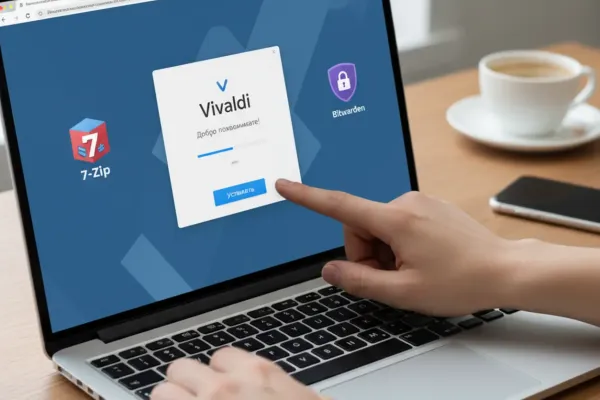
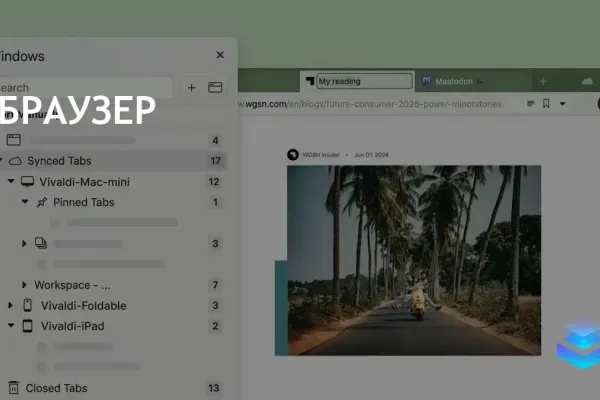
Vivaldi — функциональный браузер для тех, кто часто работает с большим количеством вкладок и настраивает интерфейс под себя. В этой инструкции — подготовка системы, безопасное скачивание и типичные проблемы при установке (SmartScreen, блокировка антивирусом, недостаток места).
Шаг 1. Подготовка Windows к установке
- Проверьте версию Windows: Vivaldi работает на Windows 7/8/10/11, лучше 64‑битная система.
- Убедитесь, что на диске C: есть минимум 500 МБ свободного места (лучше 1–2 ГБ для профилей и кэша).
- Запустите установщик от имени администратора (правый клик → «Запуск от имени администратора»).
- Временно отключите антивирус/защитник, если установщик блокируется; включите обратно после установки.
Шаг 2. Скачиваем и устанавливаем программу
Скачайте установщик с проверенного источника — официальной карточки сайта. Затем выполните установку по шагам:
- Откройте страницу загрузки и сохраните .exe (рекомендуется 64‑битный установщик).
- Дважды кликните файл и подтвердите запуск как администратор.
- Выберите язык установки и папку (по умолчанию — Program Files), снимите лишние галочки, если не хотите ярлыки на рабочем столе.
- Разрешите установщику настроить Vivaldi как браузер по умолчанию, если нужно.
- Дождитесь окончания и запустите браузер; при первом запуске можно импортировать закладки и настройки из другого браузера.
Шаг 3. Первый запуск и базовые настройки
- При первом старте выберите тему, синхронизацию и создайте учётную запись для синхронизации данных.
- Включите автозапуск/обновления в настройках, если хотите получать обновления автоматически.
- Проверьте расширения и отключите лишние; при проблемах с отображением страниц сбросьте настройки или отключите аппаратное ускорение.
Что ещё стоит установить вместе с Vivaldi
- 7-Zip Portable — удобный архиватор для распаковки загруженных файлов и резервных копий профиля.
- Bitwarden — менеджер паролей для безопасного хранения логинов и автозаполнения форм в браузере.
Кратко: скачайте установщик с проверенной страницы, запустите от администратора, следуйте шагам инсталлятора и включите синхронизацию. 7‑Zip и Bitwarden помогут удобно работать с файлами и паролями.