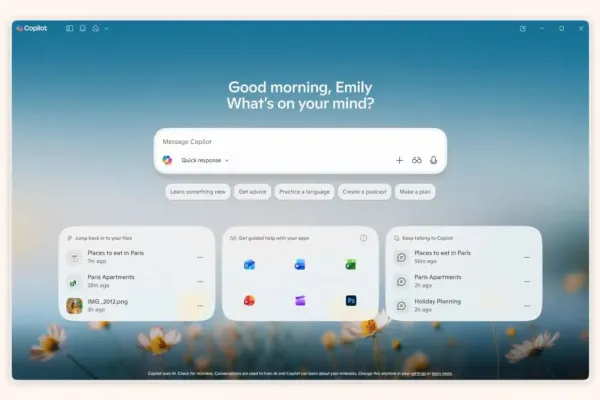
Windows 11 теперь включает в себя Copilot, интегрированного AI-ассистента, который не всем пользователям по душе из-за потенциальных рисков для конфиденциальности и производительности.
Как удалить AI-ассистента из системы
Методы удаления Copilot
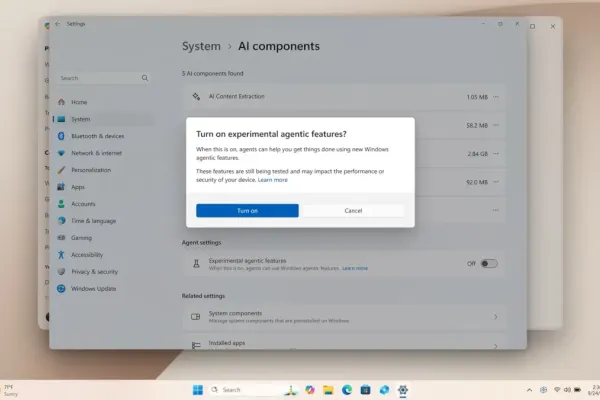
Для скрытия Copilot, зайдите в Настройки, далее Персонализация, выберите Панель задач и отключите Copilot. Чтобы отключить его системно на Windows 11 Pro или выше, запустите gpedit.msc и включите 'Отключить Windows Copilot' в разделе Конфигурация пользователя > Административные шаблоны > Компоненты Windows > Windows Copilot.
При необходимости глубже контролировать систему, внесите изменения в реестр: откройте regedit, перейдите по пути HKEY_CURRENT_USER\Software\Policies\Microsoft\Windows, создайте ключ WindowsCopilot и добавьте DWORD TurnOffWindowsCopilot, установив значение 1. Не забудьте сделать резервную копию реестра.
Возможные проблемы и решения
Удалить Copilot можно в Настройках через Программы > Установленные программы или командой PowerShell: Get-AppxPackage *копилот* | Remove-AppxPackage. В корпоративной среде используйте Intune или Групповую политику для отключения Copilot на всех устройствах.
Стоит помнить о возможном переключении Copilot при обновлениях Windows. Для предотвращения этого отключите автоматические обновления приложений из Магазина или блокируйте домены, связанные с Copilot, через правила брандмауэра. Некоторые функции, например, поисковые AI в Edge, могут потребовать отдельного отключения.
Заключение
Методы удаления Copilot постоянно совершенствуются, так как Microsoft продолжает обновлять этот инструмент. Комбинируя изменения настроек, редактирование политики и реестра, а также тщательно управляя обновлениями, вы можете минимизировать присутствие Copilot в вашей системе.






Comments (0)