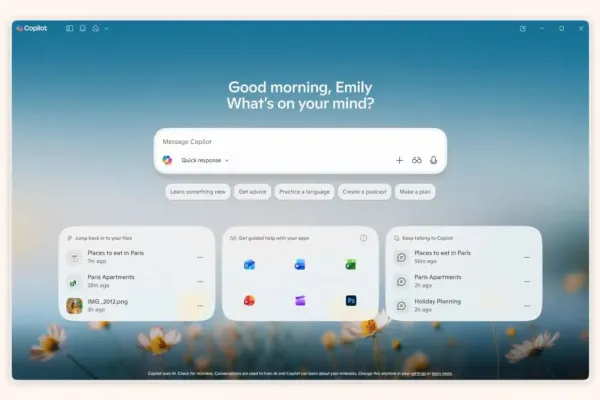
Windows 11 позволяет пользователям отключать или удалять Copilot, что может улучшить производительность системы и сократить потребление ресурсов. Однако, для полного удаления Copilot потребуется применять более сложные настройки.
Отключение Copilot при загрузке
Для отключения Copilot при запуске, щелкните правой кнопкой мыши по панели задач, откройте Диспетчер задач, перейдите к Запуску, щелкните правой кнопкой мыши по Copilot и выберите Отключить. Также можно отключить Copilot через меню Параметры > Приложения > Автозагрузка. Закрытие окна Copilot может оставить приложение активным в системном трее; чтобы его закрыть полностью, щелкните правой кнопкой по его значку и выберите Выход.
Как отключить или удалить Copilot из Windows 11
Удаление приложения Copilot
Чтобы удалить приложение Copilot, перейдите в Параметры > Приложения > Установленные приложения, найдите Copilot, нажмите на три точки и выберите Удалить. Или щелкните правой кнопкой мыши по Copilot в меню Пуск и выберите Удалить. Обратите внимание: после удаления, приложение может быть установлено обратно при будущих обновлениях Windows, если его не заблокировать.
Блокировка возврата через групповую политику и реестр
Чтобы предотвратить возврат Copilot через групповую политику, нажмите Win+R, выполните gpedit.msc. Перейдите в Конфигурация пользователя > Административные шаблоны > Компоненты Windows > Windows Copilot. Откройте настройку "Отключить Windows Copilot" и установите значение Включено.
Для версии Windows 11 Home используйте реестр: выполните regedit и перейдите в HKEY_CURRENT_USER\Software\Policies\Microsoft\Windows. Создайте новый ключ с именем WindowsCopilot. В нем создайте DWORD (32-бит) Value с именем TurnOffWindowsCopilot и установите значение 1.
Copilot может быть полезным, но не всегда безупречным. Он может искажать данные, потреблять память и иногда требовать тонкой настройки. Каждый пользователь решает сам, стоит ли использовать Copilot или удалить его, ориентируясь на баланс между функциональностью и производительностью системы.