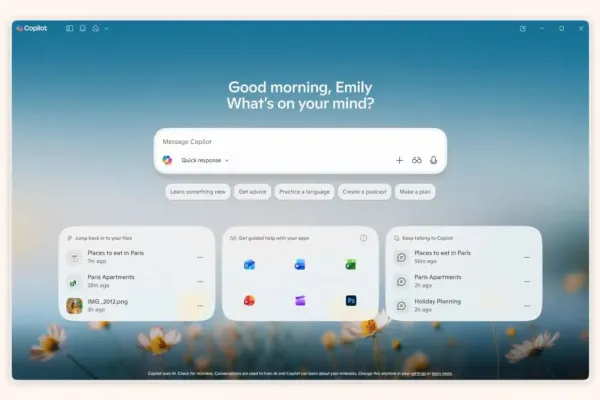
Многие пользователи Windows 11 стремятся удалить Copilot, рассмотренный Microsoft в качестве AI-ассистента. Однако, процесс деинсталляции может быть затруднён. В этой статье мы расскажем о трёх шагах, которые помогут предотвратить возвращение Copilot после его удаления.
Как удалить ненужные приложения из Windows 11
Отключение автозапуска
Первым шагом является отключение автоматического запуска Copilot. Откройте диспетчер задач, перейдите на вкладку 'Автозагрузка', найдите Microsoft Copilot, нажмите на неё правой кнопкой мыши и выберите 'Отключить'. Затем перезагрузите компьютер. Этот шаг помогает предотвратить запуск приложения при старте системы.
Запрет автоустановки в реестре
Чтобы Copilot не устанавливался автоматически, необходимо внести изменения в реестр Windows. Откройте редактор реестра, примите запрос на изменение системы безопасности. Перейдите по пути: HKEY_CURRENT_USER\Software\Policies\Microsoft\Windows. Здесь создайте новый параметр DWORD (32-bit), назовите его 'TurnOffWindowsCopilot', задайте значение 1 и подтвердите изменения. После этого перезагрузите ваш ПК. Этот шаг поможет заблокировать повторную установку.
Удаление через настройки
Чтобы полностью удалить Copilot, откройте 'Настройки', перейдите в раздел 'Приложения', найдите Copilot, нажмите на иконку с тремя точками и выберите 'Удалить'. Таким образом, Copilot будет удалён из системы. Эти шаги вместе обеспечат более длительный эффект и помогут избежать его повторной инсталляции.