Media Creation Tool — официальный утилит от Microsoft для создания установочной флешки или ISO с Windows. Нужна тем, кто хочет обновить или переустановить Windows 10. При скачивании часто возникают проблемы: неверная версия, мало места на диске, блокировка антивирусом и ограничения прав.
Шаг 1. Подготовка Windows к установке
- Проверьте версию Windows и разрядность: 64‑бит предпочительнее для современных ПК.
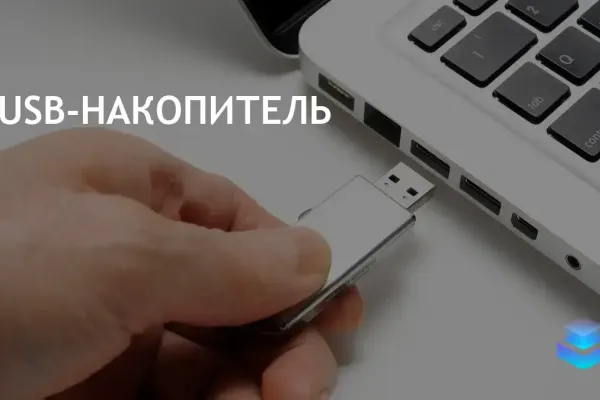
- Освободите минимум 8–16 ГБ на диске и подготовьте USB‑накопитель 8 ГБ или больше.
- Выполните вход под учётной записью с правами администратора.
- Временно отключите антивирус/защиту Windows Defender, если блокирует скачивание или запуск установщика.
- Сделайте резервную копию важных данных перед чистой установкой.
Шаг 2. Скачиваем и устанавливаем программу
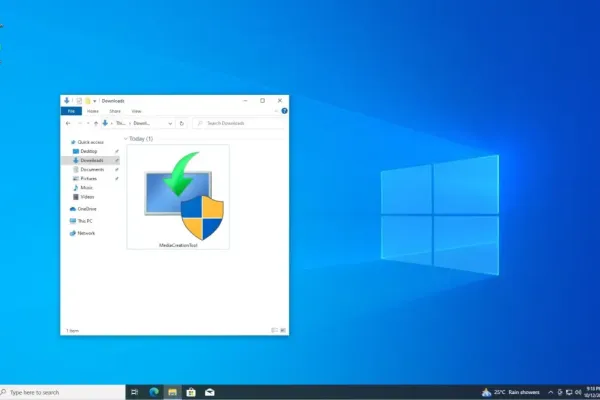
Перейдите на страницу с загрузкой и скачайте Media Creation Tool Windows 10 (официальный установщик от Microsoft или его страница на Маомби). Затем выполните следующие шаги:
- Запустите скачанный файл правой кнопкой — «Запуск от имени администратора». Подтвердите контроль учётных записей (UAC).
- Примите условия лицензии и выберите «Создать установочный носитель (USB‑накопитель, DVD или ISO) для другого ПК».
- Выберите язык, выпуск и архитектуру (рекомендуется «64‑бит (x64)» для современных систем).
- Выберите «USB‑флеш‑накопитель», вставьте пустой USB и подтвердите форматирование, либо сохраните ISO для записи позже.
- Дождитесь завершения: скачивание и создание носителя может занять 20–60 минут в зависимости от скорости интернета.
Если SmartScreen или антивирус блокирует запуск — разрешите запуск в настройках или временно отключите защиту. Убедитесь, что версия инструмента соответствует Windows 10, а не только Windows 11.
Шаг 3. Первый запуск и базовые настройки
Для установки с флешки вставьте её в целевой компьютер, выберите загрузку с USB в BIOS/Boot Menu и запустите установку. При старте установщика Media Creation Tool выберите «Обновить этот компьютер сейчас» для апгрейда или «Пользовательская установка» для чистой установки. Введите ключ продукта при запросе или пропустите (можно активировать позже).
- Выберите правильный раздел для установки и не форматируйте раздел со старыми данными, если нужно сохранить файлы.
- После установки включите автоматические обновления и драйвера: Центр обновления Windows.
Что ещё стоит установить вместе с Media Creation Tool
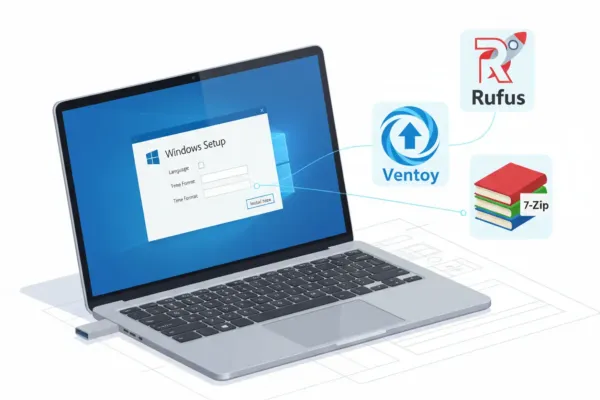
- Rufus — альтернатива для записи ISO на USB с дополнительными опциями (boot mode, файловая система).
- Ventoy — удобен, если нужно иметь несколько ISO на одной флешке (мультизагрузчик).
- 7‑Zip — пригодится для извлечения ISO или работы с архивами.
Коротко: скачайте Media Creation Tool с проверенной страницы, запустите от админа, создайте USB или ISO и следуйте мастеру. Для удобства можно использовать Rufus или Ventoy и иметь 7‑Zip для работы с файлами.

Comments (0)