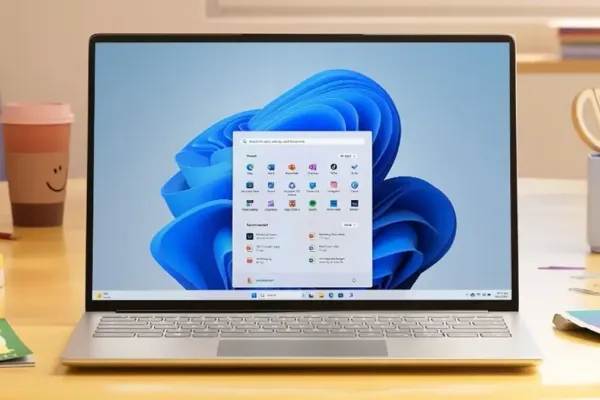
Пользователи Windows 11 могут улучшить производительность своих устройств без затрат на новое оборудование. Следующие шаги помогут ускорить работу компьютера.
Шесть способов повысить скорость работы
Изменения в настройках
Для повышения скорости важно оптимизировать запуск системы. Откройте «Настройки», перейдите в «Приложения» → «Автозагрузка» и отключите программы, которые не нужны при включении. Это уменьшит нагрузку на систему.
Отключение визуальных эффектов может также существенно снизить нагрузку на ваш процессор и графический чип. Ищите опцию визуальных эффектов в «Настройках» и снимите галочки с анимации и прозрачности.
Очистка и обновления
Автоматическая очистка временных файлов с помощью функции «Контроль памяти» позволит управлять хранилищем автоматически. Включите этот параметр, перейдя в поиcке на вкладку «Хранилище».
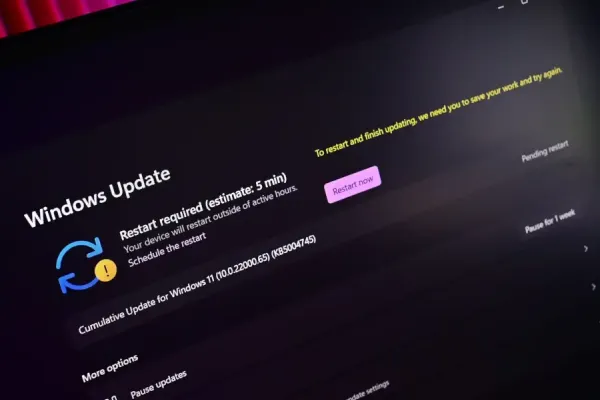
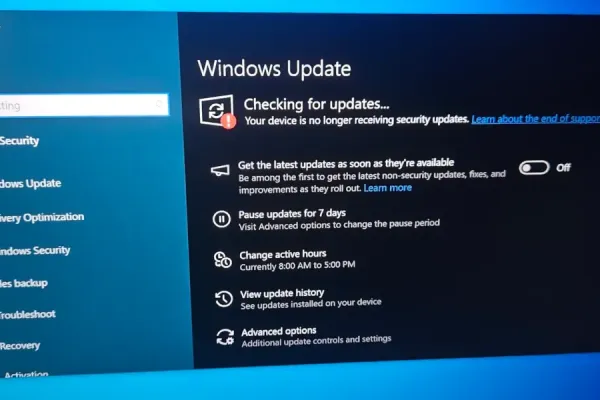
Обновление Windows также может улучшить производительность. Проверьте наличие новых обновлений в «Настройках» и настройте автоматическую установку, чтобы не пропустить важные патчи безопасности.
Настройки питания
Настройка плана электропитания на «Высокую производительность» повысит быстродействие, особенно на настольных ПК. Откройте «Панель управления», выберите «Оборудование и звук» → «Электропитание» и измените план.
- Запрещение автозагрузки ненужных программ снижает нагрузку при включении Windows 11.
- Отключение визуальных эффектов уменьшает нагрузку на GPU/CPU.
- «Контроль памяти» помогает управлять хранилищем и содержать его в чистоте.
- Установка обновлений Windows способствует повышению безопасности и исправлению ошибок.