Windows PowerShell — это командная оболочка и средство автоматизации в Windows. Она позволяет запускать команды, управлять файлами, процессами и писать простые скрипты для повторяющихся задач.
Шаг 1. Устанавливаем и запускаем программу
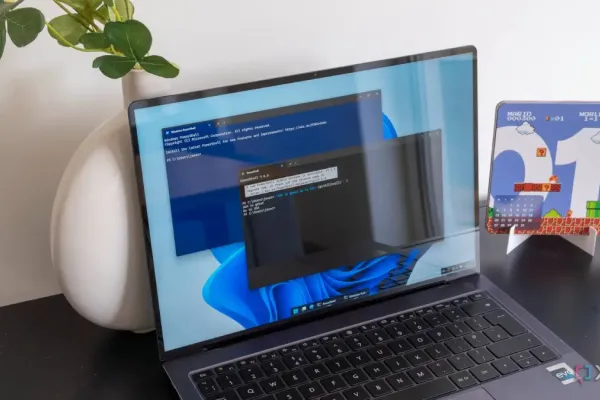
PowerShell обычно уже есть в Windows, но можно установить современную версию. Откройте Windows PowerShell так:
- Нажмите Пуск и введите «PowerShell», выберите приложение.
- Через Win+X откройте меню и выберите Windows PowerShell (или PowerShell 7 при установке).
- Можно запустить терминал Windows Terminal и в нём открыть вкладку PowerShell.
Шаг 2. Осваиваем основной сценарий
Простой рабочий сценарий — посмотреть список файлов и запущенные процессы:
- Откройте Windows PowerShell.
- Посмотреть файлы в папке: Get-ChildItem или сокращённо ls.
- Посмотреть процессы: Get-Process.
- Получить справку по команде: Get-Help Get-Process.
- Выйти: exit.
Шаг 3. Полезные функции и советы
- Запуск от администратора — щёлкните правой кнопкой по ярлыку и выберите «Запуск от имени администратора» для задач с повышенными правами.
- Автодополнение и история — Tab подставляет команды, стрелки вверх/вниз перебирают прошлые вводы.
- Профиль — файл профиля позволяет добавлять алиасы и загрузку модулей при старте.
- Политика выполнения — если скрипты не запускаются, временно включите RemoteSigned через Set-ExecutionPolicy с правами администратора.
Чем усилить работу с PowerShell
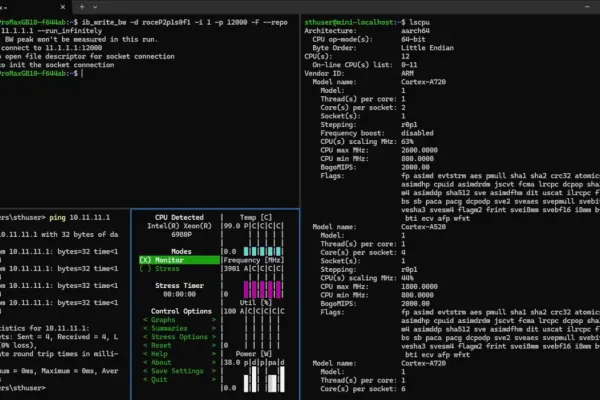
- Windows Terminal — удобные вкладки и настройка внешнего вида, если вы часто работаете с несколькими консолями.
- PowerShell 7 — кроссплатформенная и более быстрая версия, если нужен современный функционал.
- Visual Studio Code — редактор с интегрированным терминалом и подсветкой для удобной разработки скриптов.
Коротко: Windows PowerShell удобно использовать для просмотра файлов, управления процессами и автоматизации повторяющихся задач. Начните с простых команд, затем добавьте профиль и современный терминал — и работа станет быстрее.




Комментарии (0)