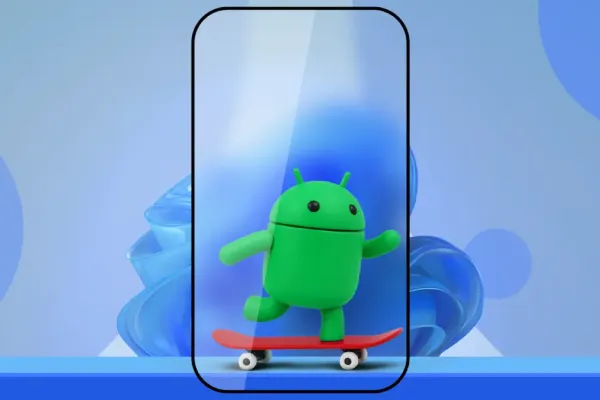
Windows Subsystem for Android (WSA) позволяет пользователям запускать Android-приложения на ПК, как если бы они были нативными приложениями Windows. Это особенно полезно для приложений, которые не имеют качественных веб-версий, таких как банковские приложения.
Как запустить Android-приложения на Windows через WSA
Что такое WSA и как его настроить
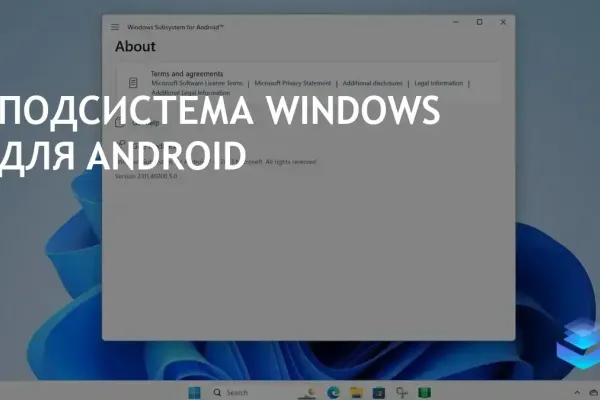
WSA - это слой совместимости, который позволяет запускать Android-приложения на Windows с поддержкой таких функций, как запуск из панели задач, оконный режим, а также ввод с клавиатуры и мыши. В отличие от полных эмуляторов, WSA предлагает более плавную работу. Для настройки WSA на Windows необходимо активировать виртуализацию и включить Hyper-V и Virtual Machine Platform в функциях Windows. Затем скачать сборку WSA сообщества, например, "MindtheGapps" с поддержкой Play Store, и установить через PowerShell.
Установка и управление приложениями
После первой загрузки WSA предоставит интерфейс с вкладками Система, Приложения и Расширенные настройки. Для установки и обновления приложений откройте Play Store и войдите в аккаунт. Для загрузки APK необходимы Разработческие опции. Запускайте приложения из Play Store, раздела WSA или меню Пуск. Приложения открываются в отдельных окнах и управляются как обычные приложения Windows.
WSA предлагает удобный способ работы с мобильными приложениями на Windows, несмотря на то, что Microsoft прекратила официальную поддержку в 2025. Установки, поддерживаемые сообществом, продолжают обеспечивать простоту использования и доступ к мобильным приложениям на ПК.

Comments (0)