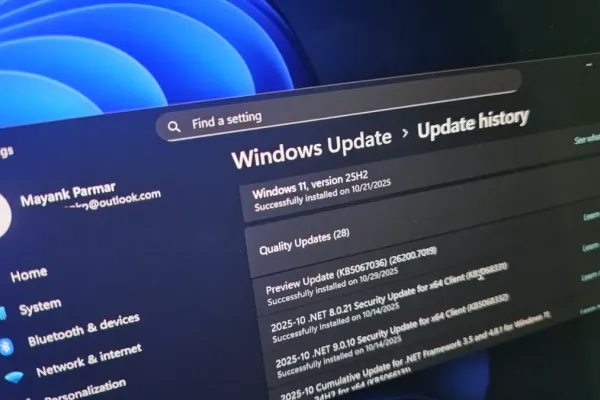
Обновления Windows могут замедлить работу компьютера из-за фоновых задач и конфликтов с существующим программным обеспечением. Эти замедления зачастую временные и могут быть исправлены.
Замедление после обновлений
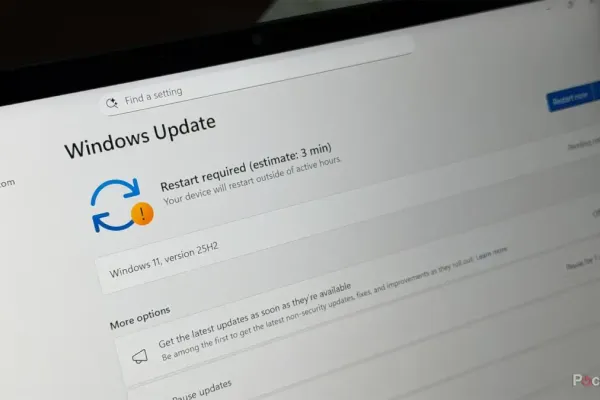
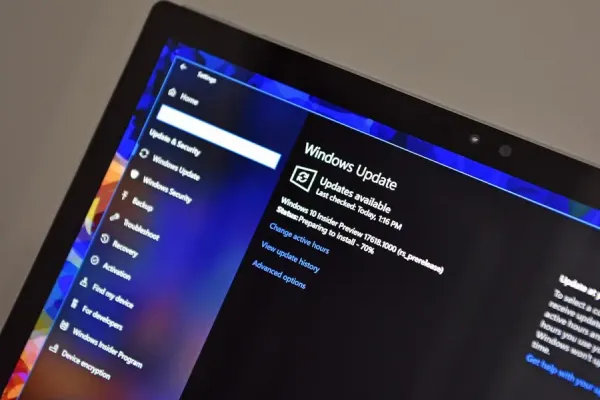
Когда Windows обновляется, она запускает индексацию файлов и Windows Module Installer. Индексация создает карту ваших файлов, повышая нагрузку на процессор и диск. Эта нагрузка особенно заметна на компьютерах со старым оборудованием, например, с HDD или низкоуровневыми процессорами. Модуль Installer обновляет базы и оптимизирует файлы. Обычно, после нескольких часов и перезагрузки проблема решается. Проверьте Центр обновления Windows на наличие ожидающих обновлений.
Решение проблем с производительностью после обновления
Проверка драйверов и программ
После обновления некоторые драйверы и программы могут работать не оптимально, что влияет на производительность. Проверяйте наличие обновлений драйверов от производителей, таких как Nvidia или AMD. Если обнаружены проблемы, попробуйте откатить драйвер до предыдущей версии.
Удаление ненужного ПО и настройка системы
Обновления могут установить нежелательные программы или изменить настройки, которые поддерживали производительность. Проверьте раздел 'Настройки' -> 'Приложения' -> 'Установленные приложения', чтобы удалить ненужные программы, и 'Пуск', чтобы отключить лишние элементы. Также убедитесь, что настройки системных функций, таких как 'Эффекты изображения' или 'Игровой режим', остались прежними. Рассмотрите возможность отключения сторонних антивирусных программ при активной защите Windows Security.
Подводя итог, терпите временные замедления, дайте задачам обновления завершиться, обновите или откатите драйверы, уберите ненужные приложения и проверьте настройки перед решением сбросить систему или заменить железо.