WinGet — встроенный менеджер пакетов для Windows, который упрощает установку и обновление приложений через командную строку. Чаще всего проблемы при установке связаны с устаревшей версией Windows, отсутствием App Installer или блокировкой антивируса.
Шаг 1. Подготовка Windows к установке
- Проверьте версию Windows: рекомендуется Windows 10 (1809+) или Windows 11.
- Освободите 200–500 МБ на системном диске и убедитесь, что есть права администратора.
- Проверьте, включён ли Microsoft Store и установлено ли приложение App Installer.
- Отключите временно антивирус/защиту, если установка блокируется (включите обратно после установки).
Шаг 2. Скачиваем и устанавливаем программу
Лучше всего скачать WinGet со страницы проекта. Для установки выполните по порядку:
- Откройте страницу WinGet и скачайте дистрибутив или перейдите в Microsoft Store для установки через App Installer.
- Если App Installer не установлен, установите его (через Store или файл MSIX).
- Запустите установщик от имени администратора и следуйте инструкциям: примите лицензию, выберите папку (по умолчанию — оставить), дождитесь окончания.
- После установки перезагрузите компьютер, если установщик попросил.
Шаг 3. Первый запуск и базовые настройки
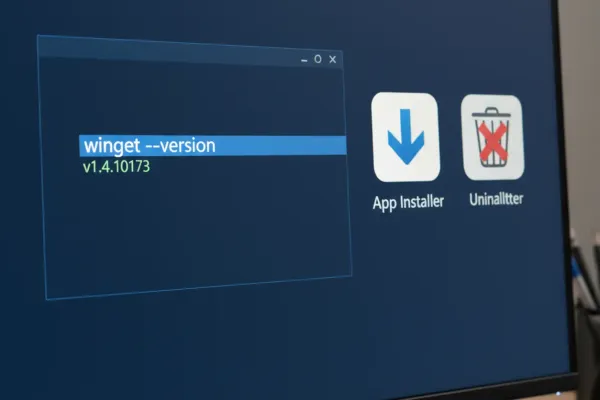
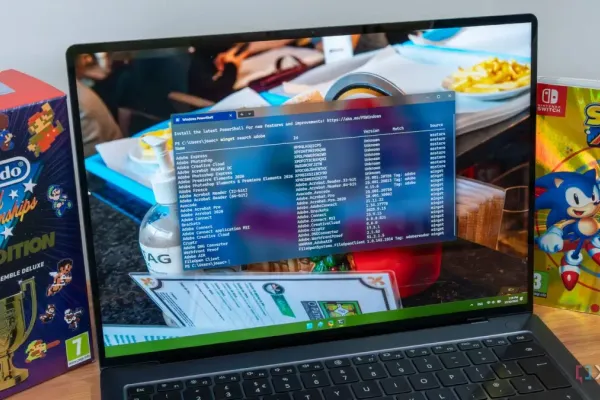
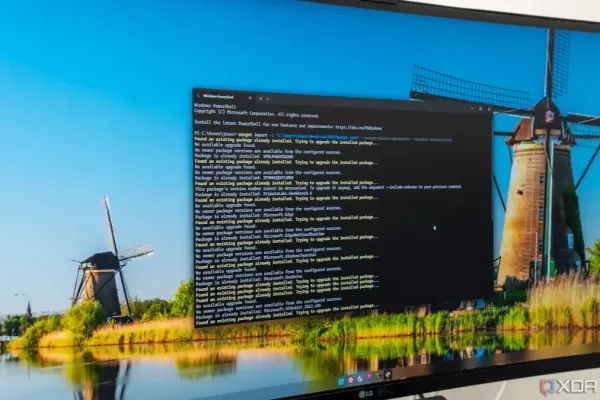
Откройте Windows PowerShell от имени администратора и выполните команду winget --version чтобы проверить установку. При первом запуске согласитесь на сбор телеметрии (если появится) и проверьте обновления: winget upgrade. Настройте автозапуск не требуется — WinGet работает из консоли по вызову.
Что ещё стоит установить вместе с WinGet
- App Installer — позволяет правильно устанавливать пакеты в форматах MSIX/APPX и нужен для работы некоторых сборок WinGet.
- Windows PowerShell — удобная оболочка для запуска команд WinGet и скриптов автоматизации.
- Uninstalr — точный деинсталлятор, полезен для удаления старых приложений перед массовой установкой через WinGet.
Кратко: скачайте WinGet со страницы проекта, убедитесь в наличии App Installer и прав администратора, проверьте установку через PowerShell. App Installer, PowerShell и деинсталлятор помогут работать с пакетным менеджером комфортнее.