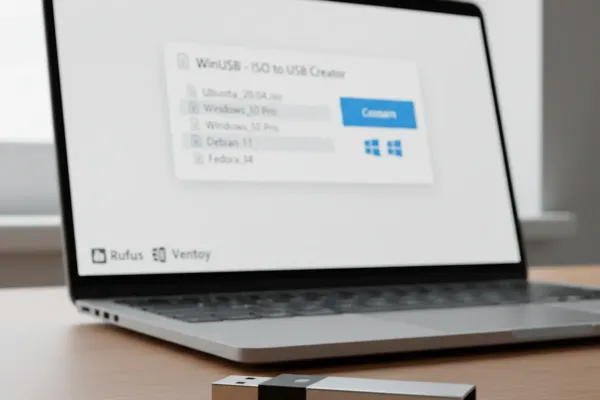
WinUSB — простая утилита для создания загрузочной флешки с Windows. Она позволяет собрать USB с одной или несколькими версиями Windows из ISO-образов и подготовить носитель для установки или восстановления системы.
Шаг 1. Устанавливаем и запускаем программу
Скачайте WinUSB с официальной страницы и запустите установщик или портативную версию. Для корректной работы вставьте USB-накопитель и запустите программу от имени администратора.
Шаг 2. Осваиваем основной сценарий
- Выберите цель — одиночная загрузочная флешка или мультизагрузочный USB с несколькими образами.
- Нажмите «Добавить» и укажите ISO-образ Windows (повторите для нескольких образов, если нужно).
- Выберите флешку в списке устройств. При необходимости сделайте резервную копию данных — форматирование удалит всё с носителя.
- Укажите режим загрузки (MBR/UEFI) и файловую систему (NTFS для больших образов, FAT32 для совместимости с некоторыми UEFI).
- Нажмите «Создать» или «Start» и дождитесь завершения — программа покажет прогресс и уведомит об окончании.
Шаг 3. Полезные функции и советы
- Проверяйте соответствие образа: иногда полезно сверить контрольную сумму ISO перед записью.
- Если образ больше 4 ГБ и нужен загрузчик в UEFI, используйте NTFS или разбейте образ на части (WinUSB подскажет вариант).
- Для тестирования загрузочного USB перезагрузите компьютер и выберите в BIOS/UEFI загрузку с USB, чтобы убедиться, что носитель работает.
- Если на флешке важные файлы — всегда делайте резервную копию перед созданием загрузочного носителя.
Чем усилить работу с WinUSB
- Rufus Portable — легкая утилита для быстрой записи одного ISO и тонкой настройки параметров записи.
- Ventoy — если нужно часто менять ISO, достаточно скопировать файлы на USB: Ventoy позволяет загружаться прямо из ISO без переписывания носителя.
WinUSB удобно использовать, когда нужно собрать один или несколько установочных носителей Windows быстро и без сложных настроек. Для единичных задач подойдёт Rufus, а для частой работы с множеством образов — Ventoy.
Полезные ссылки
- WinUSB — создание загрузочных USB с одной или несколькими версиями Windows.
- Rufus Portable — быстрый инструмент для записи одиночных ISO и настройки параметров загрузки.
- Ventoy — превращает флешку в мультизагрузочный носитель: просто копируйте ISO на USB.

Комментарии (0)