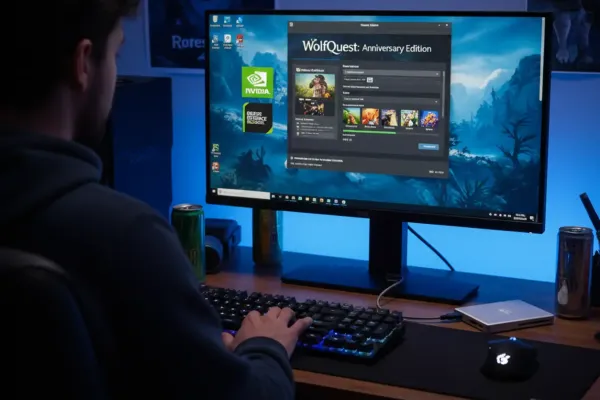
WolfQuest Anniversary Edition — атмосферная симуляция волка с открытым миром. При установке чаще всего встречаются проблемы с несовместимыми драйверами, нехваткой места или отсутствием нужных компонентов DirectX, что вызывает вылеты и тормоза.
Шаг 1. Проверяем, потянет ли компьютер игру
Минимальные требования для подобных симуляторов обычно — 64‑bit Windows 7/10, 2–4 ГБ ОЗУ, современный двухъядерный процессор и видеокарта с поддержкой OpenGL или DirectX. Проверьте свободное место (обычно 2–5 ГБ) и версию Windows в «Параметрах» → «Система».
Шаг 2. Скачиваем и устанавливаем игру
- Лучше всего ставить WolfQuest через официальную площадку (например, Steam) или с сайта разработчиков — так обновления будут приходить автоматически. Авторизуйтесь в аккаунте площадки.
- Найдите WolfQuest Anniversary Edition и нажмите «Установить» или «Загрузить». Если у вас инсталлятор, сохраните его в отдельную папку и запустите от имени администратора.
- Выберите папку установки (SSD даст более быстрое время загрузки), дождитесь окончания установки и проверьте, что антивирус не блокирует файлы игры.
Шаг 3. Первый запуск и оптимальные настройки
При первом запуске выставьте низкие или средние графические настройки: разрешение экрана по размеру монитора, качество текстур — среднее, тени — низкие. Отключите тяжелые эффекты и постобработку, включите VSync только при проблемах с разрывами кадра. Если игра вылетает — запустите её в режиме совместимости или от имени администратора и проверьте логи в папке с сохранениями.
Какие утилиты помогают играть комфортнее
- NVIDIA GeForce Experience — автоматически обновляет драйверы NVIDIA и помогает оптимизировать настройки игры.
- DirectX Happy Uninstall — полезно, если возникают ошибки DirectX: восстановление и исправление компонентов.
- Steam Mover — помогает перемещать установленные игры между дисками, если нужно освободить место на системном SSD.
Коротко: убедитесь в минимальных требованиях, ставьте игру с официальной площадки, при проблемах обновите драйверы и DirectX и используйте Steam Mover, если нужно перенести игру на быстрый диск. Эти шаги помогут избежать большинства вылетов и падений FPS.
Comments (0)