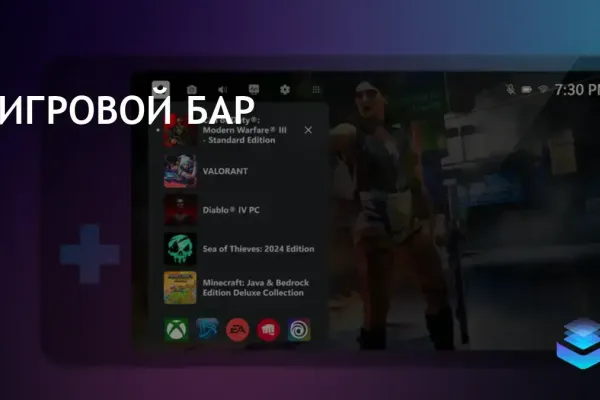
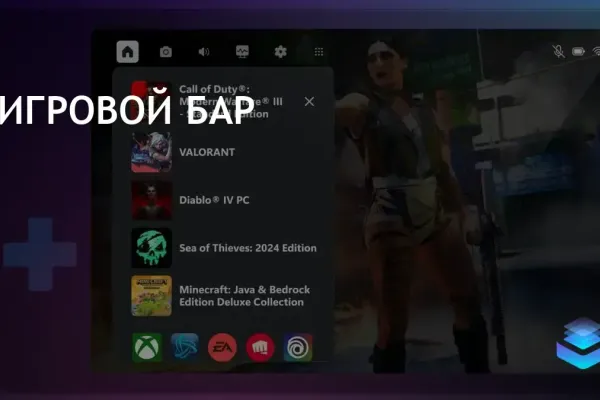
Microsoft представила возможности записи экрана для пользователей Windows 10 и 11. Два встроенных инструмента, Игровая панель и Snipping Tool, позволяют осуществлять запись без дополнительного программного обеспечения.
Как записывать экран на Windows 10 и 11: пошаговое руководство
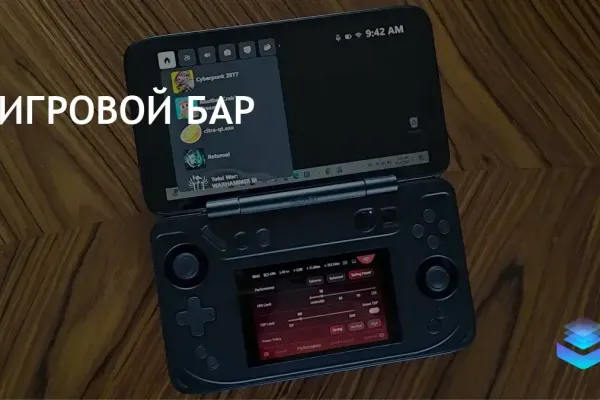
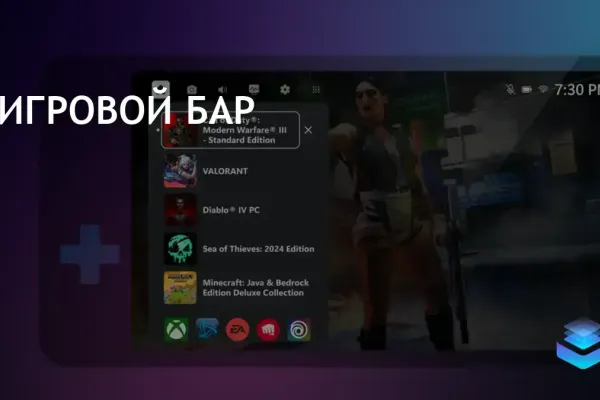
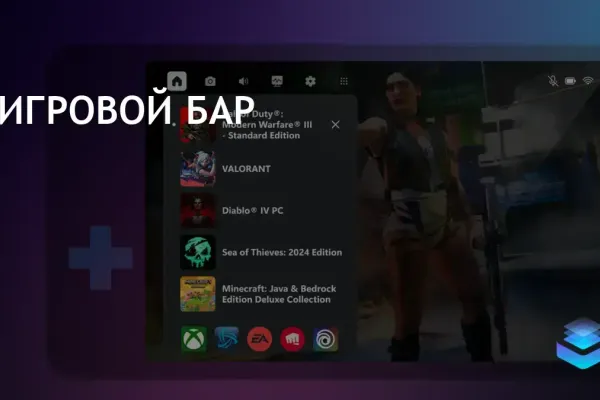
Настройка и использование Игровой панели
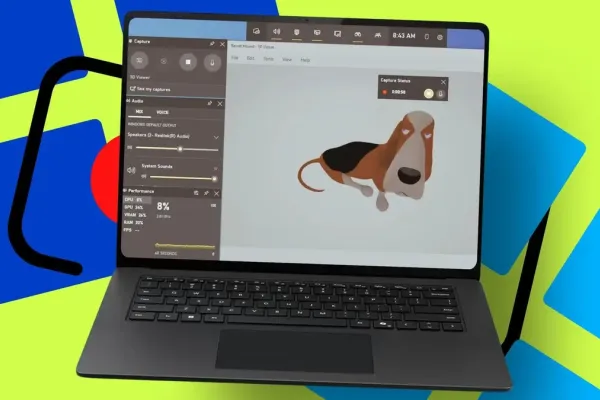
Игровая панель предлагает гибкие параметры записи. Зайдите в Настройки > Игры > Захваты, чтобы настроить опции. Вы можете включить запись в фоне и задать длительность записи прошлых действий от 15 секунд до 10 минут.
- Максимальная длина записи: от 30 минут до 4 часов.
- Поддержка захвата аудио: включите микрофон и системные звуки.
- Рекомендуемая частота кадров: 30 fps.
Для начала записи используйте комбинацию клавиш Windows+G для открытия Игровой панели или Windows+Alt+R для непосредственного начала/остановки записи. Вы также можете записать последние 30 секунд активности с помощью Windows+Alt+G.
Snipping Tool для Windows 11
В Windows 11 обновлённый Snipping Tool поддерживает запись экрана, начиная с версии сборки 22621.1344 или новее. Чтобы записать экран, откройте Snipping Tool, нажмите на значок камеры и выберите область записи. Поддерживаются функции паузы и остановки.
- Формат сохранения записей: MP4.
- Настраиваемые источники аудио: микрофон или системные звуки.
Записи, сделанные с помощью Snipping Tool, можно просмотреть и отредактировать непосредственно в приложении или через интеграцию с Clipchamp, а также поделиться с другими пользователями.
Эти встроенные в Windows решения делают процесс записи экрана доступным и простым, упрощая совместное использование и редактирование без необходимости установки стороннего программного обеспечения.