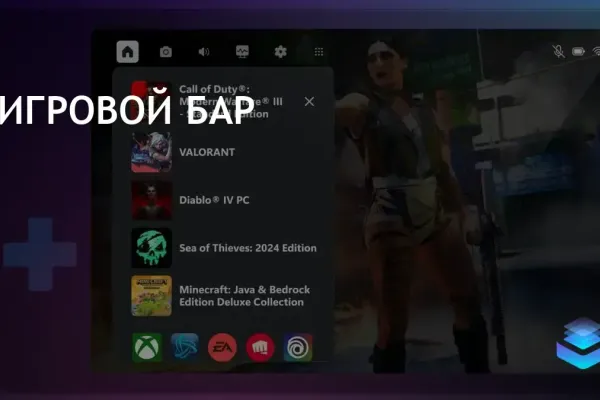
Как отключить и удалить Xbox Game Bar в Windows

14.11.2025

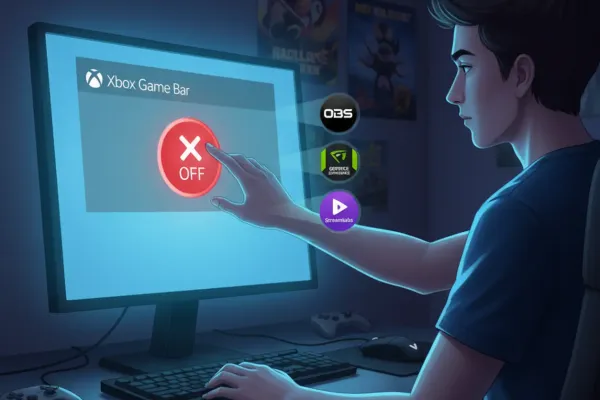
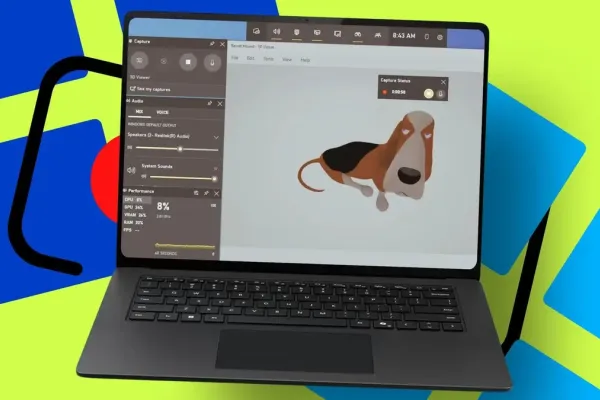
Xbox Game Bar часто установлен по умолчанию в Windows у геймеров или у тех, кто пробовал запись экрана. Его хотят отключить, если он мешает, вызывает падение FPS или постоянно появляется поверх окон.

Шаг 1. Удаляем или отключаем через параметры Windows

Самый простой и безопасный способ — стандартные настройки:

  1. Откройте «Пуск» → «Параметры» (⚙️) → «Игры» → «Xbox Game Bar».
  2. Выключите переключатель «Открывать Xbox Game Bar с помощью этой кнопки на контроллере» и другой глобальный переключатель, чтобы отключить его активацию.
  3. Перейдите в «Захват» и отключите фоновые записи и сбор клипов, если не хотите, чтобы служба что‑то записывала в фоне.
  4. Если нужно полностью удалить приложение: «Параметры» → «Приложения» → «Приложения и возможности», найдите Xbox Game Bar и нажмите «Удалить» (в некоторых сборках Windows удаление может быть недоступно).

Шаг 2. Очищаем остатки специальной утилитой

Если стандартное отключение не помогает, используйте деинсталляторы и системные инструменты для удаления встроенных приложений.

  • Winaero Tweaker — удобный инструмент для управления скрытыми функциями Windows: найдите раздел, отвечающий за предустановленные приложения, и отключите/удалите Xbox Game Bar, затем перезагрузите ПК.
  • O&O AppBuster (альтернатива) — позволяет удалить системные приложения, если стандартный «Удалить» недоступен. Используйте осторожно и делайте точку восстановления перед удалением.
  • PowerShell (администратор). Чтобы удалить для текущего пользователя, выполните: Get-AppxPackage Microsoft.XboxGamingOverlay | Remove-AppxPackage. Чтобы удалить для всех пользователей: Get-AppxPackage -AllUsers Microsoft.XboxGamingOverlay | Remove-AppxPackage. Чтобы убрать пакет из образа (не устанавливался при создании профиля): Get-AppxProvisionedPackage -Online | Where-Object DisplayName -like "*XboxGamingOverlay*" | Remove-AppxProvisionedPackage -Online. После выполнения перезагрузите систему.

Чем заменить удалённую программу

Если вам нужны только запись и оверлей, можно заменить встроенный инструмент на более лёгкие или специализированные варианты:

  • Steam Overlay — если вы в основном играете через Steam, встроенный оверлей покрывает чат и скриншоты.
  • GeForce Experience (NVIDIA) — ShadowPlay/Instant Replay для записи и трансляций (для видеокарт NVIDIA).
  • OBS Studio — универсальная и бесплатная программа для записи и стриминга без постоянного оверлея в играх.

Короткое резюме: сначала попробуйте отключить Xbox Game Bar в Параметрах Windows. Если нужно полностью убрать — используйте Winaero Tweaker или PowerShell, а для удаления системных пакетов — AppBuster. Не забудьте сделать точку восстановления и перезагрузку.

Полезные ссылки

  • Xbox Game Bar — страница с описанием встроенного оверлея Windows.
  • Winaero Tweaker — утилита для управления скрытыми настройками и удалением предустановленных компонентов.
  • Windows PowerShell — командная оболочка для удаления Appx‑пакетов и управления системой.

Xbox Game Bar

Xbox Game Bar скачать бесплатно на ПК и телефон

Полная версия Xbox Game Bar скачать бесплатно на windows и андроид

4
533 отзывы
2712 скачали

Обзоры и инструкции для Xbox Game Bar

15.11.2025

Как подключить Xbox: быстрый гайд по настройке

Как подключить Xbox: быстрый гайд по настройке

Читать далее

14.11.2025

Как отключить и удалить Xbox Game Bar в Windows

Как отключить и удалить Xbox Game Bar в Windows

Читать далее

08.11.2025

Новые возможности записи экрана в Windows 10 и 11

Windows 10 и 11 теперь позволяют записывать экран, не требуя доп. ПО. Узнайте, как использовать Игровую панель и Snipping Tool.

Читать далее

01.05.2025

Рост доходов Xbox на фоне снижения продаж консолей

Несмотря на увеличение доходов от игр, Microsoft сталкивается с падением доходов от консольного оборудования Xbox на 6%, что свидетельствует о переменах на рынке видеоигр.

Читать далее

30.04.2025

Ubuntu рассматривает заимствование функций у Windows 11

Ubuntu обдумывает внедрение ряда функций из Windows 11, чтобы улучшить производительность и удобство использования своей ОС. Среди рассматриваемых улучшений — поддержка passkey, история буфера обмена и расширенные возможности управления окнами.

Читать далее

15.08.2024

Microsoft представила компактную версию Xbox Game Bar для портативных устройств

Microsoft представила компактную версию Xbox Game Bar для участников программы Xbox Insider, улучшая удобство использования на портативных устройствах. Обновление помогает игровым консолям, таким как Asus ROG Ally, предоставляя упрощенный способ настройки и запуска игр.

Читать далее

14.08.2024

Xbox представила обновление Game Bar с новым режимом Compact Mode

Xbox выпустила обновление для Game Bar, добавив функцию Compact Mode, доступную только участникам программы PC Gaming Preview. Compact Mode упрощает интерфейс для пользователей с небольшими экранами и портативными устройствами. Xbox Cloud Gaming теперь доступен на устройствах Fire TV 4K Sticks.

Читать далее

14.08.2024

Microsoft тестирует компактную версию Game Bar для Xbox Insiders

Microsoft тестирует компактную версию Game Bar для Xbox Insiders, оптимизированную для небольших экранов и портативных устройств. Новый режим упрощает навигацию и доступность, позволяя переключаться между виджетами с помощью бамперов на контроллере.

Читать далее

14.08.2024

Windows представила новый компактный режим для геймеров на портативных устройствах

Геймеры с Windows теперь могут использовать новый компактный режим на Game Bar, разработанный для меньших экранов, после недавнего обновления для Windows 11. Этот режим упрощает навигацию и позволяет пользователям контроллеров переключаться между виджетами с помощью кнопок LB и RB.

Читать далее

14.08.2024

Microsoft представила новый компактный режим для Xbox Game Bar

Microsoft представила предварительную версию нового Compact Mode для Xbox Game Bar, предназначенного для портативных устройств и небольших экранов. Этот режим включает виджеты для управления играми и ресурсами системы, доступен только участникам программы Windows Insider Preview.

Читать далее