Подключение Xbox — несложная, но важная задача: правильная настройка сети, видео и аккаунта даёт стабильный онлайн, качественное изображение и удобное управление. Оставив всё по умолчанию, вы рискуете получить плохой пинг в сетевых играх, неактивный HDR или проблемы с обновлениями.
Шаг 1. Базовые настройки программы
После первого включения пройдите стандартный мастер: выберите язык, войдите в учётную запись Microsoft, подключитесь к сети и обновите систему. Обратите внимание на:
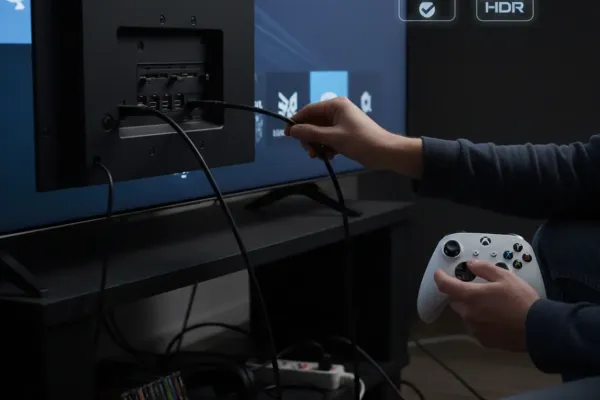
- Питание: подключите кабель питания и HDMI к телевизору/монитору.
- Язык и регион — влияют на магазин и рекомендации.
- Сеть: предпочитайте Ethernet для стабильности; при Wi‑Fi выберите 5 ГГц при наличии.
- Автообновления: включите, чтобы получать патчи безопасности и совместимость игр.
Шаг 2. Настройки под конкретную задачу
Настройте консоль под сценарий: игры, стриминг или просмотр медиа.
- Для игр: в разделе «Дисплей и звук» установите разрешение (Auto/4K) и частоту кадра (60 Гц), включите HDR и Variable Refresh Rate при поддержке ТВ.
- Для стриминга на PC: включите сетевые сервисы и авторизацию в приложениях (при необходимости используйте приложение Xbox на ПК для удалённого воспроизведения).
- Для кино: установите вывод звука в формат bitstream или Dolby Atmos (если поддерживается) и отключите улучшения «Game Mode» на телевизоре для фильмов.
- Контроллеры: синхронизируйте и при необходимости обновите прошивку через приложение для аксессуаров.
Шаг 3. Проверяем и оптимизируем результат
Протестируйте подключение и производительность:
- В «Настройки → Сеть» выполните проверку подключения и посмотрите тип NAT — оптимально «Open/Открытый».
- Проверьте скорость интернета через любой онлайн‑тест. Для сетевых игр нужен стабильный входящий и исходящий трафик.
- Тест изображения: запустите игру с поддержкой 4K/HDR и убедитесь, что телевизор в режиме Game/PC и HDMI‑порт поддерживает нужную версию.
- Если есть лаги — перезагрузите роутер, подключите кабель или включите QoS для приоритета консоли.
Какие программы помогут настроить Xbox ещё лучше
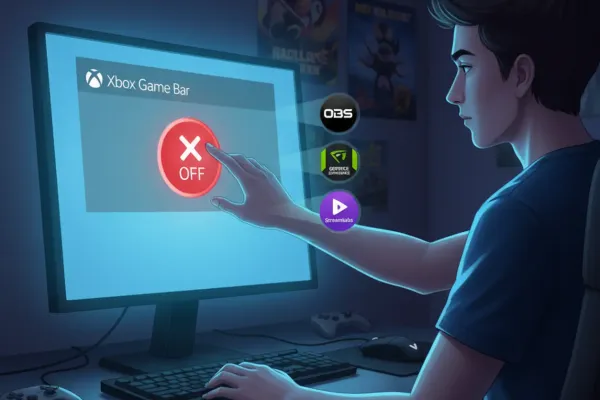
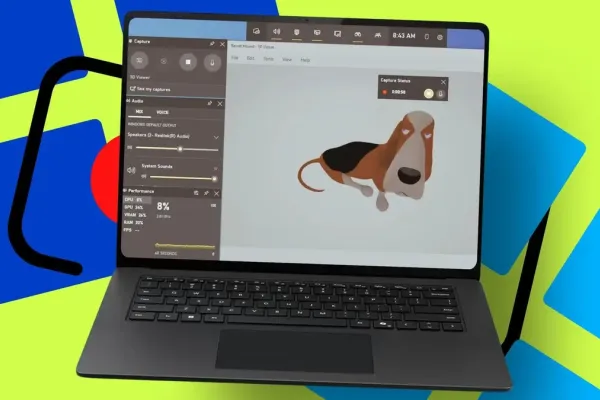
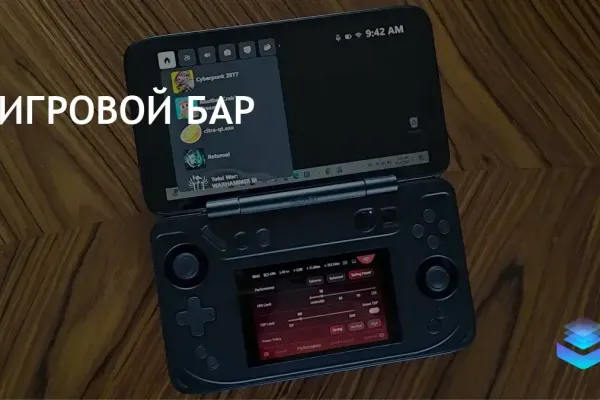
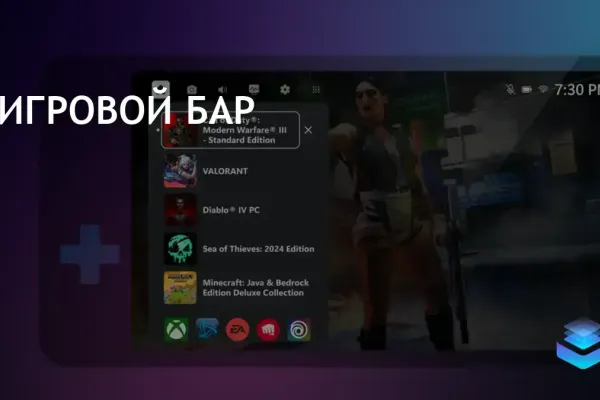
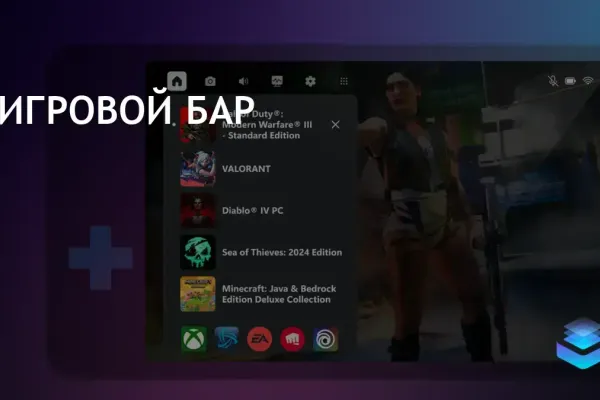
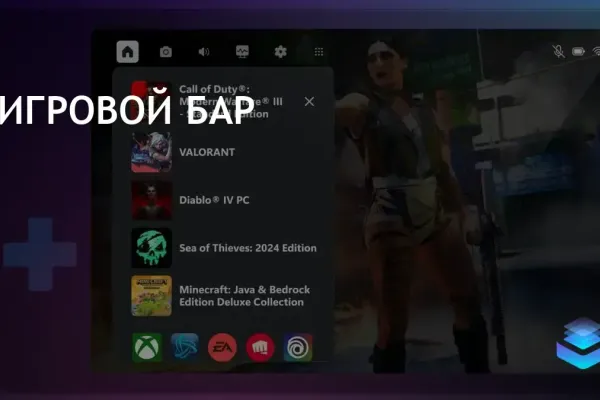
- Xbox Game Bar — помогает записывать и стримить с ПК, удобен для проверки записи и перекодирования.
- Xbox Accessories — приложение для обновления и тонкой настройки контроллеров (профили, deadzone, вибрация).
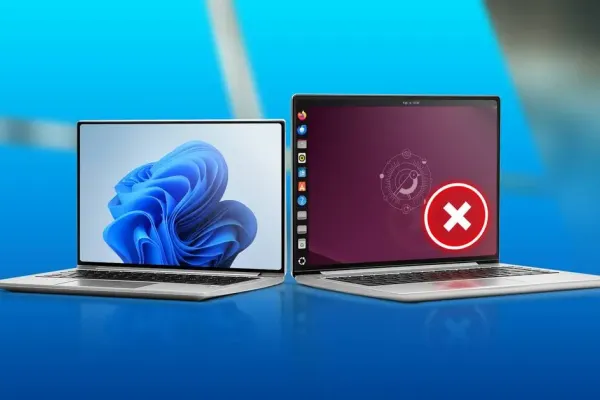
- Приложение Xbox на ПК — удобно для удалённого воспроизведения и управления библиотекой (может требовать установки на Windows).
Краткое резюме: в первую очередь настройте сеть (Ethernet/правильный NAT), обновления системы и вывод видео/звука. Проверяйте соединение и работоспособность контроллера — если игра идёт плавно и сеть стабильна, основные задачи выполнены.
Полезные ссылки
- Xbox Game Bar — инструмент Windows для записи и виджетов игр.
- Xbox Accessories — приложение для настройки и прошивки контроллеров.


Comments (0)