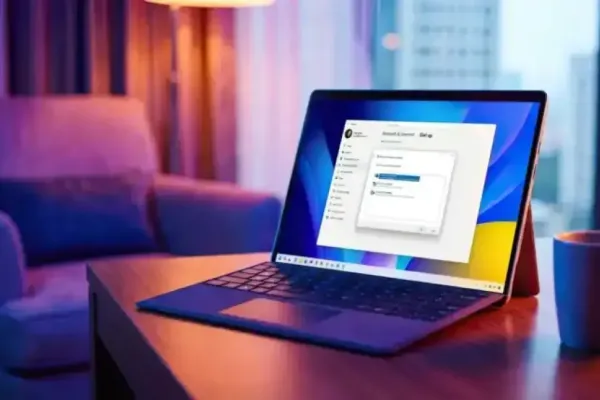
Палитра команд PowerToys для Windows 11 предоставляет пользователям удобный, интуитивный способ быстрого запуска приложений, настройки параметров и выполнения системных команд. Этот инструмент напоминает функцию Spotlight и должен быть установлен отдельно через Microsoft PowerToys.
Как использовать Палитру команд для Windows 11
Установка и настройка
Чтобы установить PowerToys, откройте командную строку или PowerShell с правами администратора и выполните команду: winget install --id Microsoft.PowerToys. Также можно установить через Microsoft Store.
После установки настройте Палитру команд через PowerToys: Системные инструменты > Палитра команд. Включите и настройте клавиши активации, предпочтительный монитор, и поведение на полном экране. Также можно включить или отключить различные расширения, такие как WinGet, Calculator и другие.
Основные функции и расширения
- Поиск файлов и Интернета: включите, чтобы искать файлы и веб-результаты.
- WinGet: выполнение поиска и установки приложений через Windows Package Manager из палитры.
- Window Walker: поиск и переключение между открытыми окнами по имени.
- Обозреватель реестра: используйте триггер ':' для навигации по путям реестра.
Палитра команд поддерживает команды на системном уровне, такие как блокировка, выключение и перезагрузка непосредственно из интерфейса без открытия командной строки. Используя стандартный ярлык Windows (Windows + Alt + Space), пользователи могут быстро искать и открывать нужные приложения и настройки.