Visual Studio Code — лёгкий и гибкий редактор кода для веб‑ и прикладной разработки. В этой статье — что нужно знать новичку, чтобы открыть проект, писать код и запускать простые тесты.
Шаг 1. Устанавливаем и запускаем программу
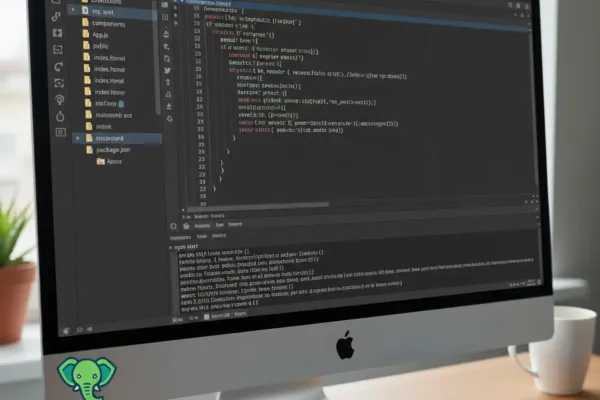
Скачайте установщик с официального сайта и установите стандартным способом. После первого запуска откроется окно с панелью слева (Explorer, Search, Source Control, Run), центральной частью для файлов и встроенным терминалом (Terminal → New Terminal).
Шаг 2. Осваиваем основной сценарий
- Откройте папку проекта: File → Open Folder — это даст доступ к структуре файлов в боковой панели.
- Создайте новый файл или откройте существующий — редактор автоматически подсветит синтаксис и предложит автодополнение.
- Чтобы быстро запустить скрипт или сборку, откройте встроенный терминал и выполните команду (например, npm start или python main.py).
- Для отладки поставьте точки останова в номере строки, затем Run → Start Debugging или нажмите F5.
Шаг 3. Полезные функции и советы
- Команды и палитра: нажмите Ctrl+Shift+P, чтобы найти любую команду (смена темы, форматирование, установка расширений).
- Расширения: в Marketplace есть плагины для языка, линтеры и дебаггеры — устанавливайте по мере необходимости.
- Git прямо в VS Code: вкладка Source Control показывает изменения, позволяет коммитить и пушить без выхода в терминал.
- Сниппеты и мультикурсор: Alt+Click или Ctrl+D помогут править повторяющиеся фрагменты одновременно.
Чем усилить работу с VS Code
- Установите MAMP — локальный сервер для тестирования веб‑проектов (если вы занимаетесь PHP/шаблонами). Это удобно для поднятия Apache, MySQL и проверки сайта локально: MAMP.
- Prettier — автоматическое форматирование кода (установите как расширение в Marketplace).
- GitLens — расширение для глубокого просмотра истории коммитов и авторства прямо в редакторе.
Коротко: VS Code помогает быстро открыть проект, править файлы, запускать команды и отлаживать код в одном окне. Начните с открытия папки, установки 2–3 расширений (форматтер, линтер, сервер) и освоения терминала — дальше инструмент легко растёт с вашими задачами.
Полезные ссылки
- Visual Studio Code — лёгкий кроссплатформенный редактор с подсветкой синтаксиса и поддержкой многих языков.
- MAMP — локальный сервер Apache/MySQL/PHP для тестирования веб‑проектов.

Комментарии (0)