Charles — это прокси для отладки HTTP/HTTPS-трафика: удобно смотреть запросы, править ответы и отлавливать ошибки в клиентах и браузерах. Чаще всего при установке возникают проблемы с правами администратора, брандмауэром и сертификатами HTTPS.
Шаг 1. Подготовка Windows к установке
- Проверьте версию Windows (рекомендуется Windows 10/11) и наличие минимум 200–300 МБ свободного места.
- Убедитесь, что у вас есть права администратора для установки программ и добавления сертификатов.
- Временно отключите или подготовьте исключение в антивирусе/брандмауэре, чтобы установщик и прослушивание порта (обычно 8888) не блокировались.
- Закройте приложения, которые уже используют системный прокси или порт 8888 (браузеры, VPN-клиенты).
Шаг 2. Скачиваем и устанавливаем программу
Откройте страницу загрузки программы и выберите Windows-установщик. Для первой установки действуйте так:
- Перейдите на страницу загрузки Charles и скачайте Windows-версию (.exe).
- Запустите скачанный файл правой кнопкой «Запуск от имени администратора». Подтвердите запрос UAC.
- На экране установки примите лицензионное соглашение, выберите папку (по умолчанию — Program Files) и нажмите «Далее».
- Разрешите установщику добавить ярлык в меню «Пуск» и на рабочий стол по желанию. Дождитесь завершения установки.
- Если установщик сообщает о нехватке Java — посетите страницу разработчика и следуйте рекомендациям (в новых сборках Java обычно включена).
Шаг 3. Первый запуск и базовые настройки
- Запустите Charles; при первом старте согласитесь на разрешения в брандмауэре, чтобы приложение могло прослушивать порт.
- Проверьте порт прокси (обычно 8888) в настройках Proxy → Proxy Settings.
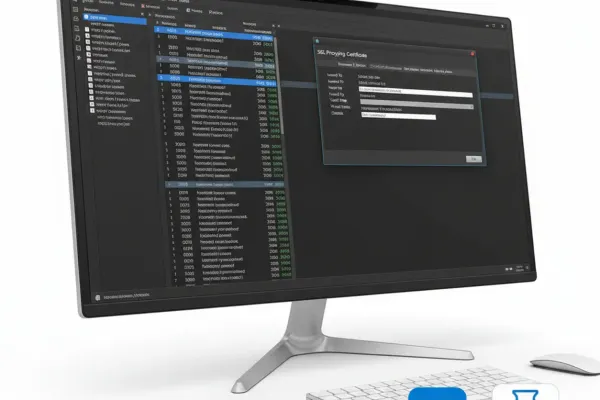
- Для просмотра HTTPS-трафика установите корневой сертификат: Help → SSL Proxying → Install Charles Root Certificate, затем импортируйте сертификат в доверенные корневые центры сертификации Windows.
- Включите SSL Proxying для нужных хостов (Proxy → SSL Proxying Settings → Add → *:443 или конкретные домены).
- Если браузер или система продолжает блокировать трафик, временно отключите HTTPS-сканирование в антивирусе или добавьте Charles в исключения.
Что ещё стоит установить вместе с Charles
- Переключатель/альтернатива: Fiddler — похожий HTTP-прокси для отладки, иногда удобнее для Windows-окружения.
- Для глубокого анализа сетевых пакетов: Wireshark Portable — захват и расшифровка трафика на уровне пакетов.
Короткое резюме: скачайте установщик Charles с официальной страницы, запустите от имени администратора, установите корневой сертификат для работы с HTTPS и добавьте исключения в антивирус/брандмауэр. Если нужно — используйте Fiddler как альтернативу или Wireshark для низкоуровневого анализа.
Полезные ссылки
- Charles — прокси для отладки HTTP/HTTPS, полезен разработчикам и тестировщикам.
- Fiddler — альтернатива Charles для отладки HTTP-трафика в Windows.
- Wireshark Portable — анализатор сетевых пакетов для глубокого исследования трафика.

Комментарии (0)