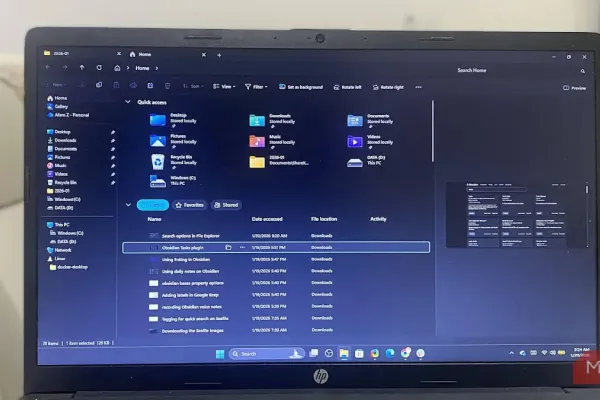
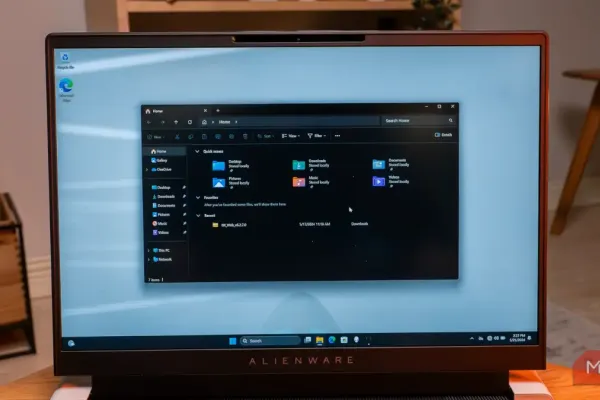
Пользователи Windows 11 могут повысить производительность Проводника, изменив настройки в реестре и отключив автоматическое определение типа папки. Этот процесс может замедлять открытие папок с большим количеством файлов, так как Проводник анализирует заголовки файлов и часто пересматривает папки.
Как ускорить проводник в Windows 11 через реестр
Как изменить настройки
Чтобы отключить автоматическое определение, необходимо изменить реестр. Перед началом рекомендуется сделать резервную копию реестра (Редактор реестра > Файл > Экспортировать > Все).
- Откройте Regedit и перейдите в: HKEY_CURRENT_USER\Software\Classes\LocalSettings\Software\Microsoft\Windows\Shell\Bags\AllFolders\Shell.
- Создайте новое строковое значение с именем FolderType (заглавные F и T, без пробелов).
- Установите значение NotSpecified (слитно, заглавные N и S).
После изменения сохраните и перезапустите Проводник (Диспетчер задач > найдите Windows Explorer > щелкните правой кнопкой > Перезапустить), чтобы применить изменения без перезагрузки компьютера.
Альтернативные методы
Вы также можете использовать PowerShell для изменения этих настроек. Запустите PowerShell с правами администратора и введите следующую команду:
Set-ItemProperty -Path 'HKCU:\Software\Classes\LocalSettings\Software\Microsoft\Windows\Shell\Bags\AllFolders\Shell' -Name 'FolderType' -Value 'NotSpecified' -Type String
Далее снова перезапустите Проводник. Для восстановления автоматического обнаружения удалите значение FolderType из того же пути реестра. Обязательно делайте резервную копию перед любыми изменениями реестра.









Комментарии (0)
Создание новых комментариев временно недоступно.