Пользователи Windows 11 нашли способ ускорить работу File Explorer с помощью изменения в реестре. Эта проблема связана с наследуемой функцией автоматического определения типа папки из Windows XP, которая вызывает задержки.
Проблема производительности
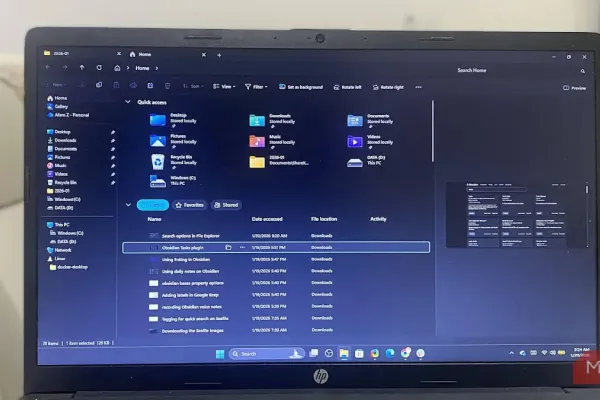
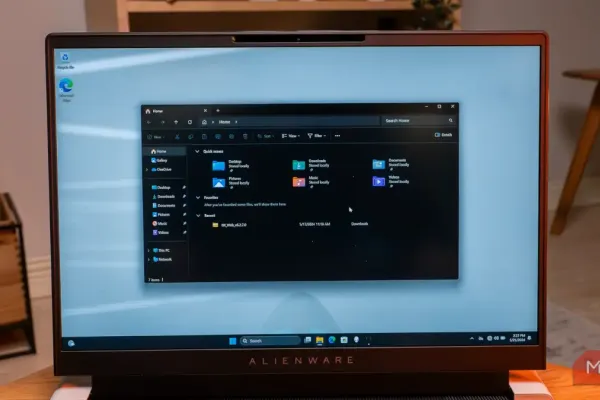
Автоматическое определение типа папки, унаследованное от Windows XP, вызывает снижение производительности File Explorer в Windows 11. Эта функция сканирует содержимое папок, чтобы оптимизировать их отображение, что влияет на скорость открытия папок и общего отклика системы. Даже на мощных машинах пользователи могут замечать задержки при прокрутке и открытии папок.
Как ускорить File Explorer в Windows 11
Решение с изменением в реестре
Чтобы устранить задержки, пользователи применяют твик реестра — изменение, которое заставляет все папки отображаться как тип "NotSpecified". Это исключает необходимость постоянного сканирования, благодаря чему ускоряется загрузка папок. Обычное изменение включает добавление ключей под HKEY_CURRENT_USER\Software\Classes\LocalSettings\Software\Microsoft\Windows\Shell\Bags и установку параметра FolderType в значение NotSpecified.
- Замедление работы связано с функцией из Windows XP
- Решение: изменение реестра для установки "NotSpecified"
- Применение твика значительно ускоряет работу системы
Предосторожности и рекомендации
Изменение в реестре может дестабилизировать систему, поэтому рекомендуется создавать резервные копии реестра и точки восстановления, прежде чем вносить изменения. Microsoft внесла некоторые улучшения в предварительные версии обновлений, чтобы смягчить проблему, однако пользователи все еще часто прибегают к изменению в реестре для получения немедленных результатов. Сообщество энтузиастов предлагает подробные инструкции по изменению и возвращению изменений в реестре.








Комментарии (0)