Notepad — это простой текстовый редактор, которым часто пользуются для заметок или правки конфигураций. Если он мешает или вы хотите более гибкий инструмент, ниже — быстрый план удаления и три подходящие замены.
Шаг 1. Удаляем программу через настройки Windows
- Откройте «Параметры» → «Приложения» → «Приложения и возможности».
- В списке найдите Notepad (или «Блокнот»), нажмите и выберите «Удалить».
- Следуйте мастеру удаления. Если система не предлагает удаления (это встроенный Блокнот Windows), пропустите на шаг 2 — просто выберите альтернативу и установите её.
Шаг 2. Очищаем остатки специальной утилитой
После обычного удаления полезно убрать «хвосты» — оставшиеся файлы и записи в реестре. Для этого можно воспользоваться деинсталляторами:
- Revo Uninstaller — запустите, выберите удалённую программу и примените «Scan» для удаления остаточных файлов.
- Geek Uninstaller — лёгкий портативный инструмент: правой кнопкой по программе → «Force Removal» для остаточных следов.
Шаг 3. Чем заменить программу Notepad
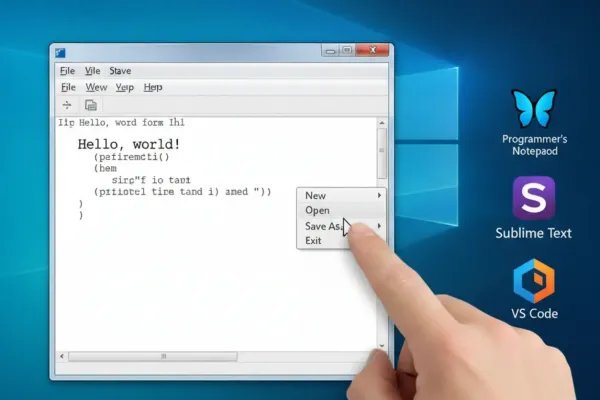
- Notepad++ — мощный, но лёгкий редактор с подсветкой синтаксиса. Подойдёт тем, кто правит код или хочет больше функций, чем у стандартного Блокнота.
- Visual Studio Code — современный редактор с расширениями, интеграцией Git и поддержкой множества языков. Хорош для разработчиков и тех, кто нуждается в мощных инструментах автодополнения.
- Sublime Text — быстрый и минималистичный редактор для работы с большими текстами и кодом; понравится тем, кто ценит скорость и удобные сочетания клавиш.
Резюме: удалите Notepad через «Приложения», почистите оставшиеся файлы с помощью Revo или Geek Uninstaller и установите одну из альтернатив в зависимости от задач — лёгкость, набор функций или скорость.
Полезные ссылки
- Notepad++ — универсальный бесплатный редактор с подсветкой синтаксиса.
- Visual Studio Code — мощный редактор с расширениями для разработки.
- Sublime Text 2 — быстрый и удобный редактор для кода и текста.


Комментарии (0)
Создание новых комментариев временно недоступно.