С окончанием поддержки Windows 10 пользователи сталкиваются с необходимостью перехода на Windows 11 для продолжения получения обновлений безопасности и технического обслуживания. Однако, для сотрудничества с новой ОС ваш ПК должен соответствовать более строгим аппаратным требованиям, установленным Microsoft.
Как проверить совместимость с помощью PC Health Check:
- Скачайте приложение PC Health Check с официального сайта Microsoft. Для удобства поиска в меню «Пуск», введите «PC Health Check» — возможно, оно уже установлено.
- Сохраните исполняемый файл программы на компьютер.
- Дважды щелкните по WindowsPCHealthCheckSetup.msi, чтобы начать установку.
- Примите условия использования и нажмите «Установить».
- Выберите вариант запуска приложения после завершения установки и нажмите «Готово».
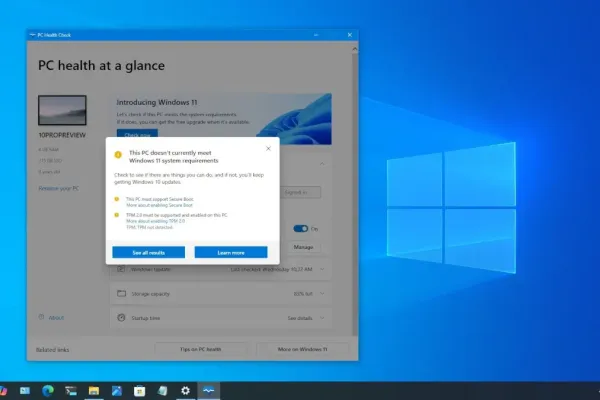
- В открывшемся приложении нажмите «Проверить сейчас».
- Изучите результаты, чтобы убедиться, что ваш ПК совместим с Windows 11.
- Нажмите «Посмотреть все результаты», чтобы получить подробную информацию о совместимости вашего оборудования.
Если приложение сообщает о несоответствиях, наиболее распространенными причинами являются:
- Отсутствие поддержки TPM 2.0: возможно, потребуется включить TPM в прошивке материнской платы (BIOS/UEFI) или обновить саму прошивку.
- Старый формат BIOS/MBR: может потребоваться конвертация в UEFI/GPT и активация необходимых прошивочных функций.
- Недостаточно места на диске: освобождайте диск или подключайте внешний накопитель для временного использования при обновлении.
- Несовместимость процессора: некоторые старые CPU не поддерживают необходимые инструкции и не могут быть обновлены до Windows 11.
Если ваш ПК все еще не совместим, можно выполнить чистую установку при необходимости, либо присоединиться к программе Microsoft по продленному получению критических обновлений безопасности до 13 октября 2026 года.
Для более подробных инструкций и руководств по устранению неполадок, связанных с Windows 10 и 11, обратитесь к ресурсам поддержки Microsoft или воспользуйтесь статьями Windows Central.

Комментарии (0)
Создание новых комментариев временно недоступно.