Перезагрузка Windows: Полное руководство
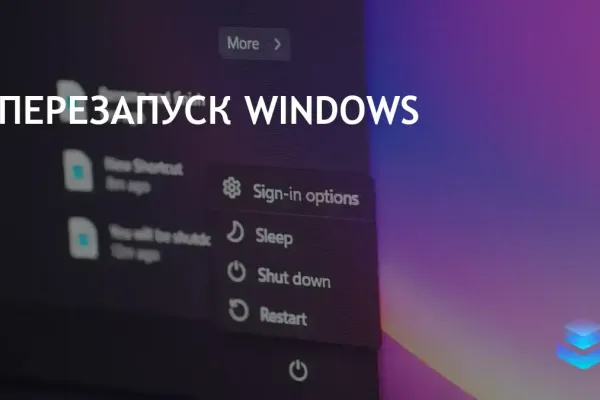
Метод 1: Через меню Пуск
Наиболее распространенный способ перезагрузки Windows - через параметры питания в меню Пуск. Убедитесь, что вы сохранили свою работу перед продолжением.
- Нажмите на значок Windows на панели задач, чтобы открыть меню Пуск.
- Нажмите на значок питания и выберите Перезагрузка из параметров питания.
Метод 2: Использование клавиатурных сокращений
Еще один популярный способ перезагрузки Windows - использование клавиатурных сокращений. Вот как это сделать:
- Нажмите в любом месте на рабочем столе, чтобы убедиться, что ни одно другое окно не активно.
- Используйте сочетание клавиш Alt + F4 или Alt + Fn + 4, чтобы открыть меню завершения работы Windows.
- Выберите Перезагрузка из выпадающего меню и нажмите OK.
- Вы также можете использовать сочетания Ctrl + Alt + Delete или Windows + X для перезагрузки.
Метод 3: Использование командной строки
Для опытных пользователей командная строка предлагает быстрый способ перезагрузки Windows. Вот как это сделать:
- Откройте Пуск, введите terminal и нажмите Enter, чтобы открыть Windows Terminal.
- Введите команду shutdown -r и нажмите Enter для мгновенной перезагрузки.
- Вы можете отложить перезагрузку, добавив -t 60 к команде.
- Чтобы отменить запланированную перезагрузку, используйте команду Shutdown /a.
Метод 4: Принудительная перезагрузка с помощью кнопки питания
Когда Windows зависает, может потребоваться принудительная перезагрузка. Вот как это сделать:
- Найдите кнопку питания на вашем ноутбуке или ПК.
- Нажмите клавишу Ctrl и удерживайте кнопку питания для запуска перезагрузки.
- Отпустите обе клавиши, когда экран погаснет.
- Вы также можете нажать и удерживать кнопку питания до выключения устройства.
Метод 5: Создание ярлыка для перезагрузки
Создайте ярлык на рабочем столе для быстрого доступа к опции перезагрузки:
- Щелкните правой кнопкой мыши на рабочем столе и выберите Новый.
- Выберите Ярлык и введите shutdown -r.
- Нажмите Далее, переименуйте ярлык в Перезагрузка и нажмите OK.
- Дважды щелкните на ярлыке Перезагрузка на рабочем столе для перезагрузки вашего ПК.
Эти пять методов предоставляют различные способы перезагрузки вашего ПК с Windows. Следите за новыми руководствами по продвинутым техникам, таким как использование Планировщика заданий Windows для запланированных перезагрузок.

Комментарии (0)
Создание новых комментариев временно недоступно.